
Chưa có sản phẩm trong giỏ hàng.
06
Th5
Th5
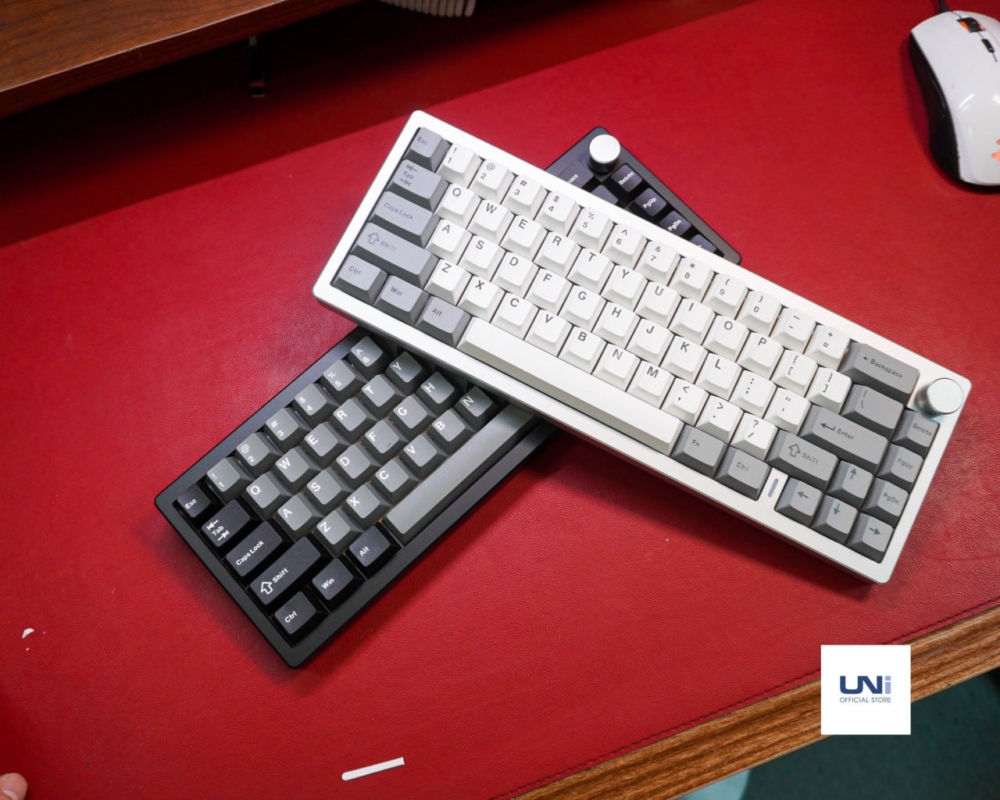
AL68 – Kit bàn phím cơ khung nhôm đáng mua trong tầm giá
Nếu bạn đang tìm kiếm một chiếc bàn phím cơ chất lượng trong tầm giá hợp lý, thì YUNZII AL68 chắc chắn là lựa chọn lý tưởng. Với khung nhôm chắc chắn, thiết kế gọn gàng và hỗ trợ phần mềm VIA, AL68 phù hợp cho cả người mới và người đã có kinh nghiệm chơi phím cơ.
Đây là bài viết hướng dẫn sử dụng bàn phím cơ AL68, bao gồm cài đặt phần mềm, các tổ hợp phím tắt và cách kết nối với nhiều thiết bị. Nếu bạn đang sở hữu bàn phím này hoặc dự định mua, hãy tham khảo bài viết dưới đây để tối ưu trải nghiệm sử dụng.
Địa chỉ hỗ trợ kỹ thuật và bảo hành:
Unistore Việt Nam – 152 La Thành, Ô Chợ Dừa, Đống Đa, Hà Nội
Hotline: 0966816866https://unistorevn.com/san-pham/yunzii-yunzii-al68-qmk-via-ban-phim-co-al68-case-nhom-gasket-mount-3-mode-ta-day-uni-official-store-sao-chep/
🔧 Những lưu ý quan trọng khi sử dụng bàn phím cơ AL68
✅ Tránh lỗi hỏng bàn phím cơ – Sử dụng đúng cách:
Chỉ sạc qua cổng USB của máy tính, tuyệt đối không dùng củ sạc nhanh, sạc dự phòng, sạc điện thoại, laptop…
Tổ hợp khóa/mở phím Windows:
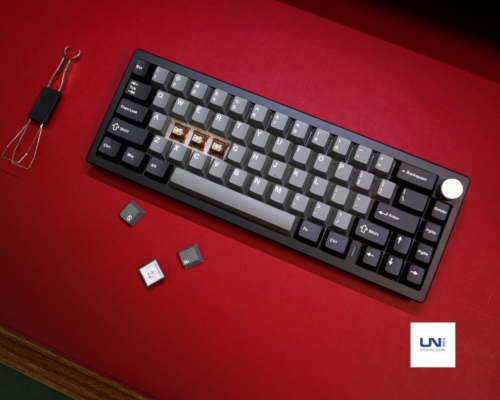
FN + WINKhi lắp switch, hãy thao tác nhẹ nhàng để tránh xước mạch hoặc tụt socket – đây là lỗi không nằm trong chính sách bảo hành.
Bàn phím sẽ tự động ngủ sau 3 phút, ngủ sâu sau 30 phút nếu không sử dụng.
Đèn LED báo đỏ nghĩa là pin yếu, bạn nên sạc pin ngay để duy trì hiệu năng và tuổi thọ pin.
Kiểm tra pin bằng cách nhấn
FN + Right Ctrl(chỉ áp dụng khi kết nối không dây).
💻 I. Hướng dẫn cài đặt phần mềm VIA và cập nhật firmware
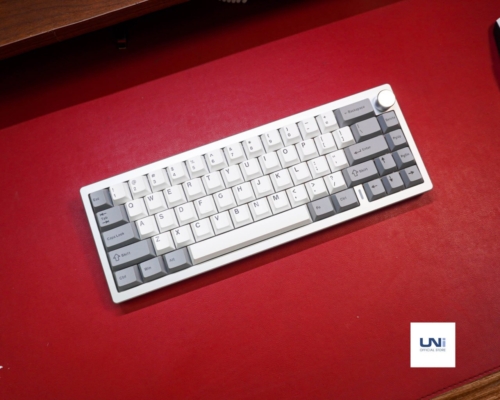
YUNZII AL68 là bàn phím cơ hỗ trợ VIA/QMK, cho phép người dùng remap phím, tùy chỉnh LED RGB và tạo macro.
🔄 Cập nhật firmware (đang cập nhật link)
Tắt bàn phím bằng công tắc bên cạnh cổng Type-C.
Kết nối chế độ dây (nhấn
FN + TABđến khi đèn ESC nhấp nháy).Cài đặt phần mềm flash firmware và nhấn Start.
Chờ quá trình cập nhật hoàn tất 100%.
🌐 Cài đặt VIA
Truy cập: https://usevia.app/
Bật Show Design tab trong mục SETTINGS.
Vào tab DESIGN, nhấn Load và chọn file JSON tương ứng:
USB.json: dùng dây2.4G.json: kết nối 2.4GRGBhoặcNo LED: tuỳ phiên bản PCB
Sau khi load thành công, chuyển sang tab CONFIGURE, nhấn Authorize để nhận bàn phím.
🧩 Tùy chỉnh bàn phím:
Remap lại các nút
Cài tổ hợp macro
Tuỳ chỉnh hiệu ứng đèn LED RGB
Tạo nhiều layout khác nhau cho chơi game, làm việc, v.v.
📱 II. Kết nối bàn phím AL68 với các thiết bị
🔵 Kết nối Bluetooth 3 thiết bị:
Nhấn
FN + Q/W/Eđể ghép nối từng thiết bị (giữ 3–5s nếu đèn không nhấp nháy).Sau khi kết nối xong, chỉ cần nhấn
FN + Q/W/Eđể chuyển đổi.
📡 Kết nối không dây 2.4G:
Tìm đầu thu Receiver trong hộp.
Nhấn giữ
FN + Rđến khi đèn nhấp nháy, rồi cắm đầu thu vào cổng USB máy tính.Nếu không kết nối được, giữ
FN + Rtrong 5 giây và thử lại.
🔌 Kết nối có dây:
Sử dụng cáp đi kèm.
Nếu đang ở chế độ không dây, chuyển về dây bằng cách nhấn
FN + TAB.
⌨️ III. Các tổ hợp phím tắt hữu ích trên AL68
| Tổ hợp phím | Chức năng |
|---|---|
FN + A | Chuyển layout Windows |
FN + S | Chuyển layout Mac |
FN + ESC (5s) | Reset bàn phím về mặc định |
FN + Ctrl trái | Chuyển giữa hàng số và hàng F |
FN + WIN | Khoá/Mở khoá phím Windows |
| `FN + \ | ` |
FN + Enter | Chuyển màu LED tĩnh |
FN + Spacebar | Reset bàn phím |
FN + Mũi tên lên | Tăng độ sáng LED |
FN + Mũi tên xuống | Giảm độ sáng LED |
FN + Trái/Phải | Giảm/Tăng tốc độ nhấp nháy đèn LED |
FN + Space | Tắt/bật LED – chế độ tiết kiệm pin |
👉 Dùng phần mềm VIA để tùy chỉnh các phím tắt theo phong cách riêng của bạn.
📞 Hỗ trợ kỹ thuật và mua hàng
Nếu bạn là người mới chơi phím cơ, chưa rành về phần mềm hay mod bàn phím cơ, đừng ngần ngại liên hệ Unistore Việt Nam để được tư vấn chi tiết.
🔧 Hỗ trợ sửa chữa bàn phím cơ, thay switch, vệ sinh, mod keycap…
📍 Địa chỉ: Unistore Việt Nam – 152 La Thành, Ô Chợ Dừa, Đống Đa, Hà Nội
📞 Hotline: 0966816866
Cảm ơn bạn đã theo dõi bài viết. Hy vọng hướng dẫn này giúp bạn tận dụng tối đa sức mạnh của chiếc bàn phím cơ YUNZII AL68!