Chưa có sản phẩm trong giỏ hàng.
07
Th5
Th5
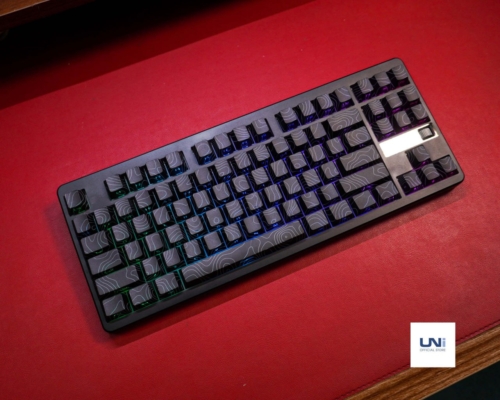
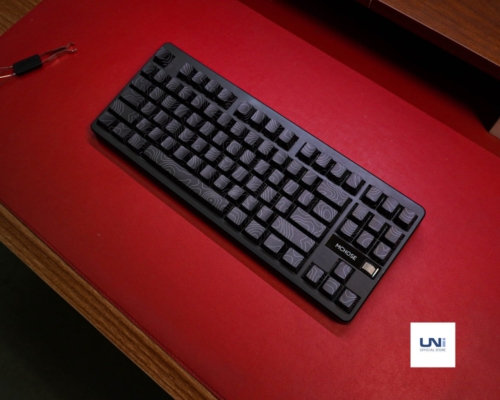
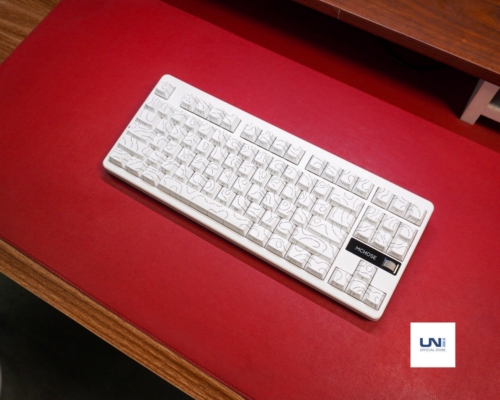
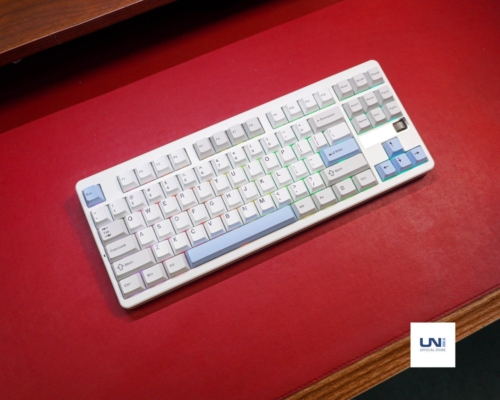
Bàn phím cơ MCHOSE G87 là một lựa chọn tuyệt vời cho cả game thủ và những người làm việc văn phòng. Với thiết kế gọn nhẹ, kết nối linh hoạt và hiệu suất vượt trội, bàn phím này không chỉ mang lại trải nghiệm gõ êm ái mà còn có thể dễ dàng tùy chỉnh các hiệu ứng đèn LED RGB đẹp mắt. Trong bài viết này, chúng tôi sẽ hướng dẫn bạn cách sử dụng bàn phím MCHOSE G87 một cách chi tiết và hiệu quả nhất.
1. Giới Thiệu Bàn Phím Cơ MCHOSE G87
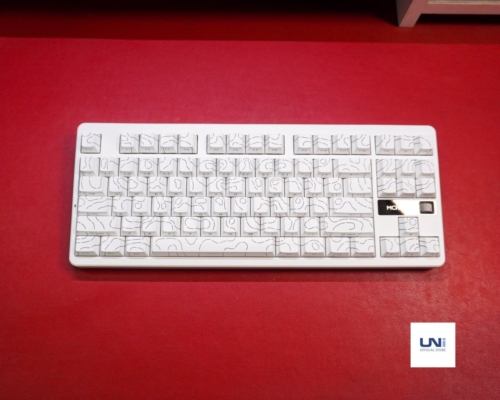
Bàn phím cơ MCHOSE G87 là một bàn phím không dây 80% (TKL) hỗ trợ ba chế độ kết nối: Bluetooth, 2.4GHz và USB Type-C. Được trang bị công nghệ gasket-mount, bàn phím mang lại cảm giác gõ êm ái và chính xác, lý tưởng cho cả chơi game và làm việc văn phòng.
Tính năng nổi bật của bàn phím MCHOSE G87:
Kết nối linh hoạt: Hỗ trợ kết nối qua Bluetooth 5.0, 2.4GHz và có dây USB Type-C.
Pin dung lượng lớn: Thời gian sử dụng lên tới 80 giờ, giúp bạn sử dụng lâu dài mà không phải lo lắng về việc sạc pin.
Hệ thống LED RGB đẹp mắt: Bạn có thể tùy chỉnh nhiều hiệu ứng ánh sáng để tạo không gian làm việc hoặc chơi game sinh động.
Núm xoay đa chức năng: Điều chỉnh âm lượng nhanh chóng và dễ dàng.
Tương thích với Windows và MacOS: Phù hợp với nhiều hệ điều hành và thiết bị khác nhau.
2. Cách Kết Nối Bàn Phím MCHOSE G87 Với Máy Tính & Điện Thoại
2.1. Kết Nối Qua Cáp USB Type-C
Ưu điểm: Kết nối ổn định, không cần dùng pin.
Chuyển công tắc dưới bàn phím sang chế độ “OFF”.
Cắm cáp USB Type-C vào bàn phím và máy tính.
Bàn phím sẽ tự động nhận diện thiết bị.
2.2. Kết Nối Không Dây 2.4GHz
Ưu điểm: Tốc độ phản hồi nhanh, phù hợp khi chơi game.
Chuyển công tắc nguồn sang chế độ “2.4G”.
Cắm đầu thu USB 2.4GHz vào máy tính.
Nếu cần kết nối lại, nhấn giữ “Fn + `~” trong 3 giây.
2.3. Kết Nối Bluetooth Với Laptop & Điện Thoại
Ưu điểm: Kết nối dễ dàng với nhiều thiết bị.
Chuyển công tắc sang chế độ “B”.
Nhấn giữ “Fn + 1!” cho đến khi đèn nhấp nháy nhanh.
Bật Bluetooth trên thiết bị và tìm kiếm “MCHOSE G87”.
Chọn thiết bị để kết nối.
Để chuyển đổi giữa các thiết bị Bluetooth, dùng “Fn + 1/2/3”.
3. Hướng Dẫn Sử Dụng Phím Tắt & Hiệu Ứng LED RGB
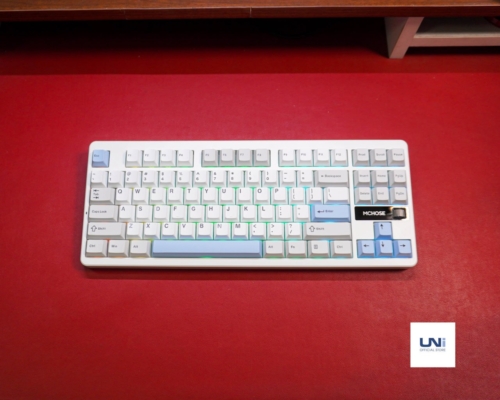
3.1. Cách Điều Chỉnh Đèn LED RGB
“Fn + INS”: Thay đổi chế độ LED.
“Fn + B”: Thay đổi màu sắc.
“Fn + ↑ / ↓”: Tăng/Giảm độ sáng.
“Fn + ← / →”: Điều chỉnh tốc độ hiệu ứng.
3.2. Các Tổ Hợp Phím Tắt Quan Trọng
“Fn + ESC”: Khôi phục cài đặt gốc.
“Fn + F1 – F12”: Điều khiển trình phát nhạc, email, trình duyệt.
“Fn + W / E”: Chuyển đổi giữa Windows và MacOS.
4. Kiểm Tra Dung Lượng Pin & Hướng Dẫn Sạc Pin Đúng Cách
4.1. Cách Kiểm Tra Dung Lượng Pin Bàn Phím MCHOSE G87
Để kiểm tra mức pin hiện tại, thực hiện theo các bước sau:
Nhấn tổ hợp “Fn + B” khi bàn phím ở chế độ Bluetooth hoặc 2.4GHz (không cắm cáp USB).
Đèn LED trên các phím số sẽ hiển thị mức pin.
100% – 80%: Tất cả phím số sáng đèn màu xanh.
79% – 50%: Các phím từ 7 đến 9 sáng xanh.
49% – 20%: Các phím từ 4 đến 6 sáng vàng/cam.
Dưới 20%: Các phím từ 1 đến 3 sáng đỏ, báo hiệu pin yếu.
4.2. Hướng Dẫn Sạc Pin Đúng Cách
Cắm cáp USB Type-C vào bàn phím.
Đầu còn lại cắm vào máy tính, củ sạc điện thoại (5V – 1A) hoặc pin dự phòng.
Biểu hiện đèn báo khi sạc:
Khi đang sạc: Phím “ESC” sáng đỏ liên tục.
Khi sạc đầy: Đèn tắt hoàn toàn.
Cảnh báo quan trọng:
Không sử dụng củ sạc có điện áp quá cao (>5V-1A) để tránh hỏng pin.
Không sạc qua đêm hoặc để pin cạn kiệt hoàn toàn.
4.3. Mẹo Giúp Kéo Dài Tuổi Thọ Pin
Sạc khi pin còn khoảng 20 – 30% thay vì chờ đến khi hết pin.
Sử dụng chế độ 2.4G thay vì Bluetooth nếu muốn tiết kiệm pin.
Tắt đèn LED RGB hoặc giảm độ sáng khi không cần thiết.
Khi không sử dụng, chuyển công tắc bàn phím về chế độ “OFF” để tiết kiệm pin.
5. Mẹo Hay & Cách Bảo Quản Bàn Phím MCHOSE G87
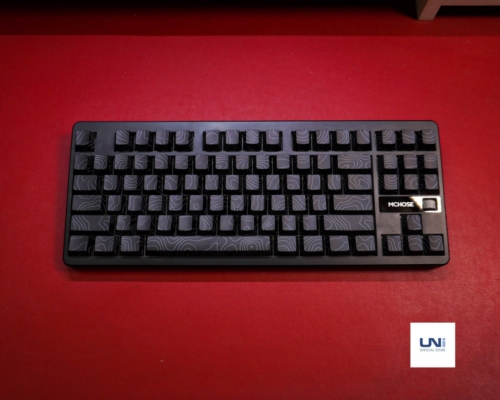
Bảo dưỡng bàn phím: Dùng chổi mềm hoặc khí nén để vệ sinh phím định kỳ, không để nước hoặc bụi bẩn lọt vào switch.
Chuyển đổi thiết bị nhanh: Dùng Bluetooth 3 chế độ, chuyển bằng “Fn + 1/2/3”.
Cách khắc phục lỗi bàn phím không nhận kết nối:
Với 2.4G: Rút đầu thu USB, kết nối lại bằng “Fn + `~”.
Với Bluetooth: Hủy ghép nối, thực hiện lại từ bước đầu.
Cập nhật firmware từ trang chủ MCHOSE.
6. Kết Luận
Bàn phím cơ MCHOSE G87 là sự lựa chọn lý tưởng cho các game thủ, dân văn phòng và lập trình viên nhờ thiết kế gọn nhẹ, kết nối linh hoạt và trải nghiệm gõ êm ái. Với những hướng dẫn chi tiết này, bạn sẽ dễ dàng kết nối, tùy chỉnh LED, sạc pin và sử dụng các phím tắt hiệu quả.
Địa chỉ mua hàng: Unistore 152 La Thành, Ô Chợ Dừa, Đống Đa, Hà Nội
Liên hệ: 0966816866
Website: unistorevn.com
Nếu bạn gặp vấn đề với bàn phím cơ hoặc cần sửa chữa bàn phím cơ, đừng ngần ngại liên hệ với chúng tôi. Chúng tôi cung cấp các dịch vụ sửa chữa bàn phím, thay thế linh kiện bàn phím cơ, và bảo dưỡng bàn phím để giúp bạn giữ được hiệu suất tối ưu cho thiết bị.