
Chưa có sản phẩm trong giỏ hàng.
Cẩm Nang, HDSD
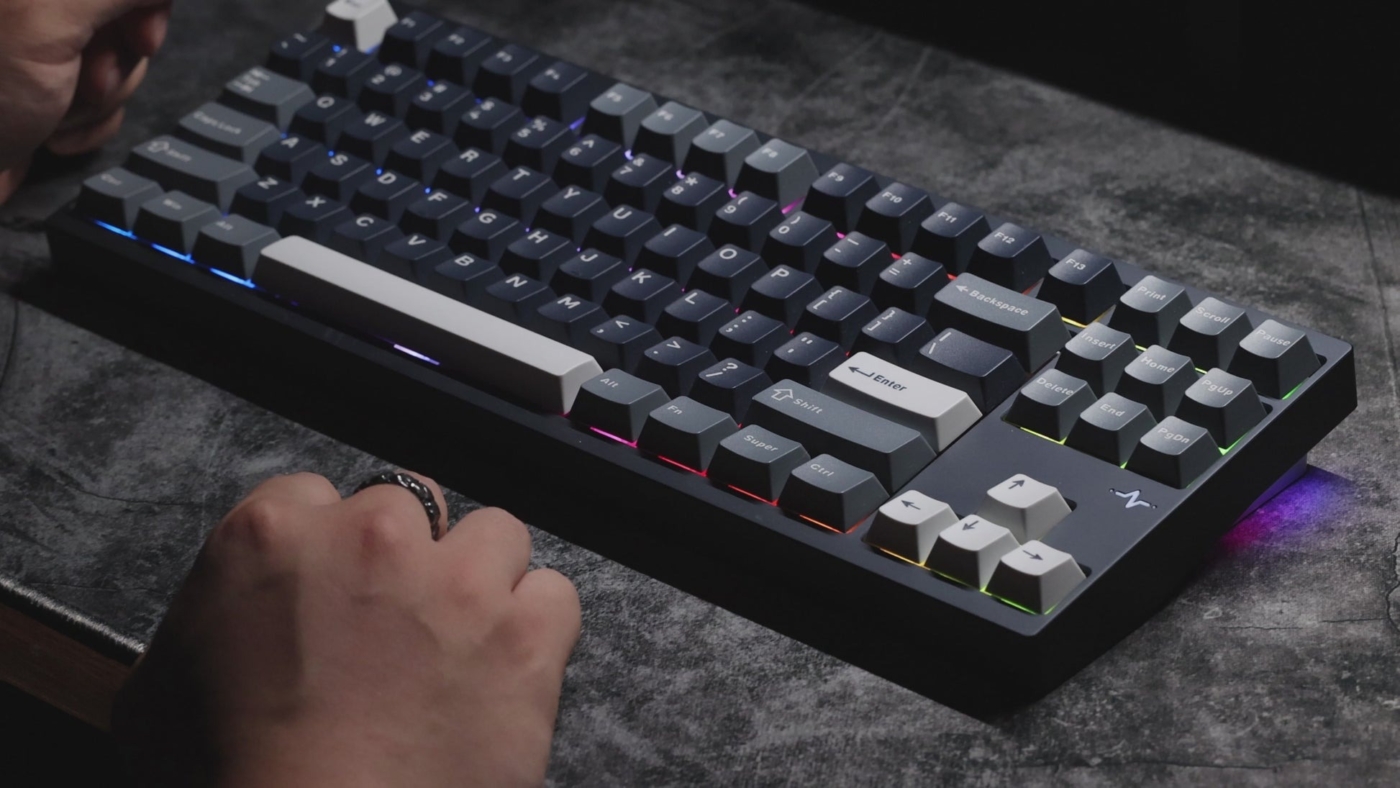
Hướng dẫn sử dụng bàn phím cơ WOBKEY CRUSH80 – WOBKEY CRUSH80 User Manual – UNI OFFICIAL STORE
06
Th11
Th11
Hướng dẫn sử dụng bàn phím cơ WOBKEY CRUSH80
Crush80 – Một chiếc bàn phím TKL ngon nhất tầm giá 3tr đổ lại
Dưới đây là phần hướng dẫn sử dụng chiếc bàn phím CRUSH80 chi tiết nhất!
=>> Các TIPS và lưu ý quan trọng trong quá trình sử dụng <==
Tuyên bố trách nhiệm: Bài viết này chỉ hướng dẫn cho anh em cách sử dụng bàn phím. KICAP chỉ tiếp nhận và giải đáp những thắc mắc về lỗi bàn phím khi mọi người mua bàn phím bên shop. Trân trọng cảm ơn anh hhem <3
Lưu ý: luôn luôn sạc bàn phím thông qua cổng USB của máy tính, không sạc bằng cái củ sạc khác như sạc dự phòng, sạc laptop, tai nghe, điện thoại v.v
Tổ hợp khoá hoặc mở khoá nút WIN: FN + WIN (anh em hay bấm nhầm dẫn đến không bấm được nút WIN)
Chuyển đổi layout MAC hoặc WIN: bấm giữ FN và M trong 5s (anh em hay bấm nhầm dẫn đến việc hoán đổi 2 nút WIN và ALT)
Tính năng đặc biệt: Ultra-low latency mode: bấm đồng thời FN và H, dải led trang trí nháy đèn trắng. Sau đó, bàn phím chuyển qua chế độ phản hồi cao. Bấm 1 lần nữa tương tự để chuyển về chế độ thường.
Khi không sử dụng, bàn phím sẽ tự động ngủ sau 5 phút. Để đánh thức, bạn chỉ cần gõ vào phím bất kỳ là được.
Trong quá trình sử dụng, khi bạn thấy đèn LED nút ESC nháy đỏ liên tục, bạn nên sạc bàn phím ngay khi có thể để đảm bảo chúng hoạt động ổn định và tăng tuổi thọ của pin.
Khi sạc đầy, đèn nút ESC sẽ nháy 5 lần màu xanh lá, bạn có thể rút sạc nhé
Kiểm tra % pin bằng cách bấm giữa FN và Space (đèn sáng từ 1-5, mỗi nút tương ứng 20% pin)
I – Điều chỉnh chế độ kết nối với các thiết bị
Công tắc bật tắt Pin ở dưới nút Caplock, phải dùng dụng cụ nhổ keycap lên (nếu bạn muốn kết nối không dây thì bật on)
Kết nối Bluetooth:
① Bấm FN và Tab cho đến khi nháy nút 1, nếu 1 nháy đèn nhanh thì chuyển qua bước 2 còn nếu không thì nhấn và giữ phím FN và 1 trong 3-5 giây đến khi đèn nút 1 nháy nhanh.
② Mở thiết bị cần kết nối Bluetooth (chẳng hạn như điện thoại di động, máy vi tính).
③ Thiết bị đã được kết nối và quá trình ghép nối hoàn tất.
④ Kết nối với thiết bị thứ hai (ví dụ: điện thoại). Nếu thiết bị thứ nhất (ví dụ laptop) được kết nối với phím 1, hãy bấm Fn và 2 cho đèn báo của chữ 2 nhấp nháy, nếu không nhấp nháy nhanh thì ấn giữ khoảng 5s cả 2 nút FN và 2. Sau đó lặp lại các bước ② và ③.
⑤ Kết nối thiết bị thứ ba (ví dụ: máy tính bảng) và giữ phím kết hợp FN + 3 tương tự với nút 1 và 2 ở trên
⑥ Bây giờ hãy bật bluetooth của ba thiết bị được kết nối cùng một lúc và chuyển kết nối thiết bị bằng cách nhấn FN + 1 hoặc 2 hoặc 3 (khi chuyển thiết bị chỉ ấn Fn và 1 hoặc 2 hoặc 3 một lần, KHÔNG phải ấn giữ như lúc ghép nối)
Kết nối Wireless 2.4G :
Đầu thu Receiver để trong hộp phụ kiện.
Sau khi tìm được đầu cắm receiver, bạn hãy bấm giữ Fn và bấm tab nhanh để bàn phím chuyển qua nháy đèn nút 4.
Sau đó bạn cắm receiver vào cổng usb của máy tính (nhớ cắm vào hết cỡ)
Trong trường hợp không kết nối được thì bấm giữ FN và 4 trong 5s, sau đó cắm receiver vào máy tính là dùng được.
Kết nối dây:
Các bạn sử dụng dây đi kèm trong hộp phụ kiện, kết nối bàn phím và máy tính rồi bấm giữ FN rồi bấm nút Tab nhanh để chuyển qua đèn nháy nút 5.
Sau đó bạn sử dụng bàn phím bình thường.
II. Các tổ hợp phím tắt thường dùng
FN + M: bấm giữ 2 nút trong vòng 5s, chuyển đổi layout từ WIN sang MAC và ngược lại
FN + ESC giữ trong 5s: reset lại cài đặt mặc định của nhà sản xuất
FN + WIN (bên trái): Khoá hoặc mở khoá phím WIN
FN + \ | (Bản RGB): Thay đổi chế độ LED
FN + \ | (Bản no led): Bật/tắt LED của ICON
FN + P (Bản RGB): Bật/tắt LED của ICON
FN + ENTER (Bản RGB): Đổi LED về chế độ LED tĩnh, đổi giữa các màu LED
FN + ENTER (Bản no led): Bật/tắt LED viền
FN + điều hướng lên: Tăng độ sáng LED
FN + điều hướng xuống: Giảm độ sáng LED
FN + điều hướng trái: Giảm tốc độ nháy LED
FN + điều hướng phải: Tăng tốc độ nháy LED
FN + Backspace: Tắt/bật LED
FN + L: Tắt/bật chế độ tiết kiệm pin
FN + [{: Chỉnh chế độ LED của ICON
FN + }]: Chỉnh chế màu LED của ICON
FN + ;: Chỉnh chế độ LED của dải led viền
FN + “: Chỉnh chế màu của dải led viền