
Chưa có sản phẩm trong giỏ hàng.
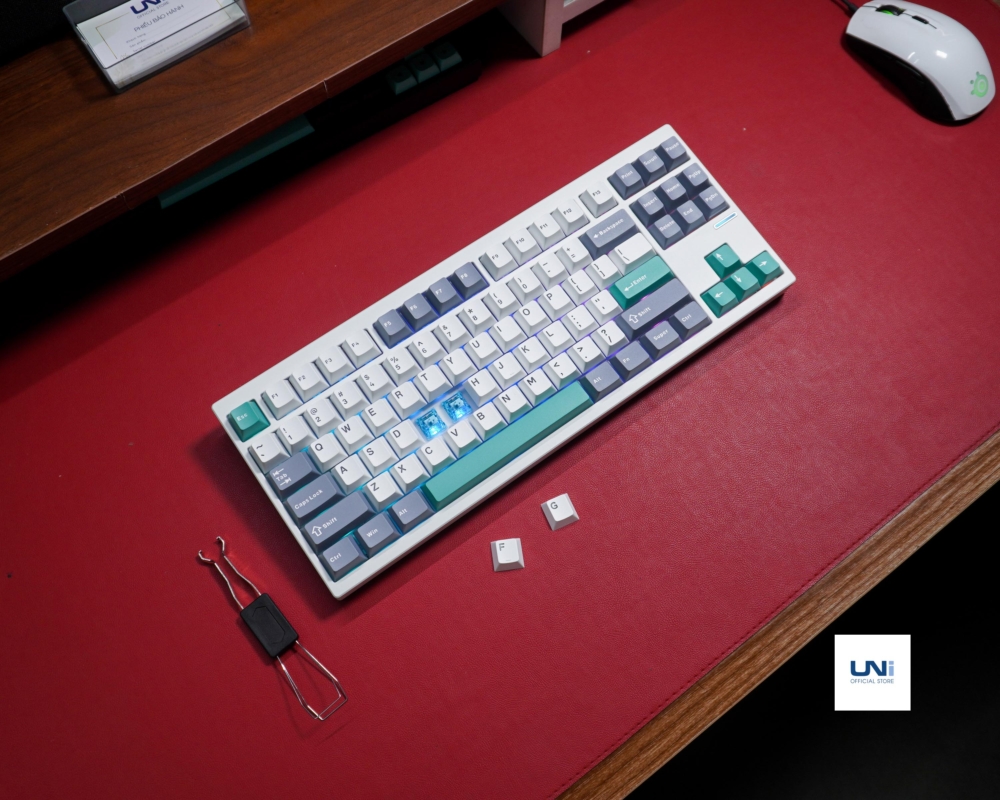
13
Th8
Th8
- Cài đặt phần mềm, driver
Link tải phần mềm cho window: https://drive.google.com/file/d/1-NQwjbT5-3RKScuPwT078K6KargJ_8Ps/view?usp=sharing
Sau khi tải phần mềm, các bạn kết nối bàn phím với máy tính qua dây cáp USB của hãng cung cấp (không kết nối bằng bluetooth hoặc wireless 2.4). Sau đó, bật phần mềm lên và thực hiện chỉnh LED cũng như keymap theo nhu cầu sử dụng của cá nhân. Trong trường hợp có phiên ‘pbản firmware mới thì các bạn cần đảm bảo kết nối dây USB ổn định thì mới cập nhật.
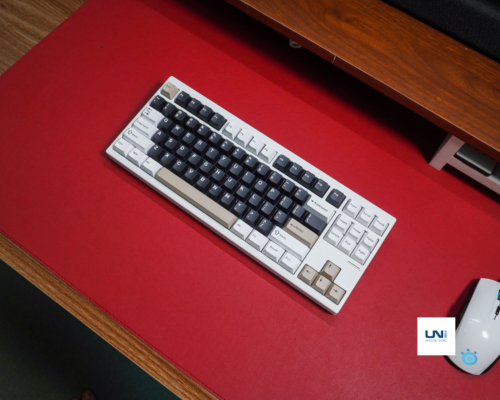
Mchose GX87 là một trong những chiếc bàn phím nhôm ngon nhất ở phân khúc chỉ từ 1tr5 . Với Layout 87% TKL, cho trải nghiệm làm văn phòng siêu tốt, đèn nền RGB cực sáng, Vỏ case nhôm, có thêm tạ đáy, 3 chế độ kết nối,…. Mchose GX87 chắc chắn sẽ làm người dùng thấy thỏa mãn khi sử dụng. Unistorevn rất hân hạnh được đồng hành cùng MCHOSE mang tới những sản phẩm với mức giá tốt nhất tới tay người dùng
Hãng cũng cung cấp một quyển sổ hướng dẫn sử dụng chi tiết với tiếng Trung và tiếng Anh. Tuy nhiên để tiện theo dõi và sử dụng, Unistorevn sẽ tóm tắt lại những tip sử dụng chính cho mọi người dễ hiểu.
Lưu ý: luôn luôn sạc bàn phím thông qua cổng USB của máy tính, không sạc bằng cái củ sạc khác như sạc dự phòng, sạc laptop, tai nghe, điện thoại v.v
Chuyển đổi layout MAC hoặc WIN :
1. Bấm giữ FN và A trong 5s sẽ qua layout MAC
2. Bấm giữ FN và S trong 5s sẽ qua layout Window
Kết nối Bluetooth cho Mchose GX87 ( Gạt công tắc qua chữ B)
① Nhấn FN và W/E/R tương ứng với thiết bị thứ 1/2/3
② Mở thiết bị cần kết nối Bluetooth (chẳng hạn như điện thoại di động, máy vi tính).
③ Tìm tên [GX87 3.0] hoặc [GX87 5.0] trên thiết bị cần kết nối
④ Nếu muốn kết nối với thiết bị thứ 2 thì nhấn giữ FN + E và FN + R cho thiết bị thứ 3
⑤ Bây giờ hãy bật bluetooth của ba thiết bị được kết nối cùng một lúc và chuyển kết nối thiết bị bằng cách nhấn FN + W hoặc E hoặc R (khi chuyển thiết bị chỉ ấn Fn và W hoặc E hoặc R một lần )
Kết nối Wireless 2.4Ghz cho Mchose GX87 (gạt công tắc ở mặt dưới bàn phím sang 2.4G):
Rút đầu thu 2.4Ghz bên cạnh nút gạt và cắm vào máy tính cần kết nối, bây giờ bàn phím đã sẵn sàng để sử dụng
Kết nối bằng dây (gạt công tắc ở mặt dưới bàn phím về vị trí giữa Line):
Chỉ cần cắm dây là sử dụng
- Các tổ hợp phím tắt thường dùng
FN + ESC: bấm giữ 5s sẽ reset lại bàn phím
FN + WIN (bên trái): Khoá hoặc mở khoá phím WIN
FN + = : Thay đổi chế độ LED trên bàn phím (trong đó có tắt LED)
FN + – : Chuyển đổi màu đèn nền
FN + điều hướng lên: Tăng độ sáng LED
FN + điều hướng xuống: Giảm độ sáng LED
FN + điều hướng trái: Giảm tốc độ nháy LED
FN + điều hướng phải: Tăng tốc độ nháy LED
Trong trường hợp vẫn còn thắc mắc hoặc muốn nghe HDSD chuyên sâu hơn, vui lòng liên hệ Unistorevn để được giải đáp thắc mắc nhé